- DATE:
- AUTHOR:
- C&B Teamet

STOP med at gøre det besværligt 🚨 Se hvad der gemmer sig i Mægleruniverset
Måske har du allerede fundet og afprøvet de nye funktioner - eller også bliver du positivt overrasket nu! 
I denne omgang har vi samlet en række forbedringer, der gør hverdagen lettere, arbejdsgangene mere smidige og overblikket endnu bedre. What's not to like?
For din egen skyld, så bliv hængende hele vejen! Der gemmer sig flere virkelig gode "Ah-ha-oplevelser" 
 Fakturaer – nu langt mere smidige
Faktura-håndteringen har fået et seriøst løft. 🏋🏼♂️
Teaser: "Du behøver ikke længere gemme fakturaen først for at kunne tilføje":
Fakturanummer
Betalingsbetingelser
Vi kan godt høre dig juble! 👏🏼 Det hele opsættes nu på forhånd, så du vil opleve mindre klik, færre omveje og en mere flydende proces 
Se og læs over hvert billede, hvordan det opsættes.
Fakturanummer:
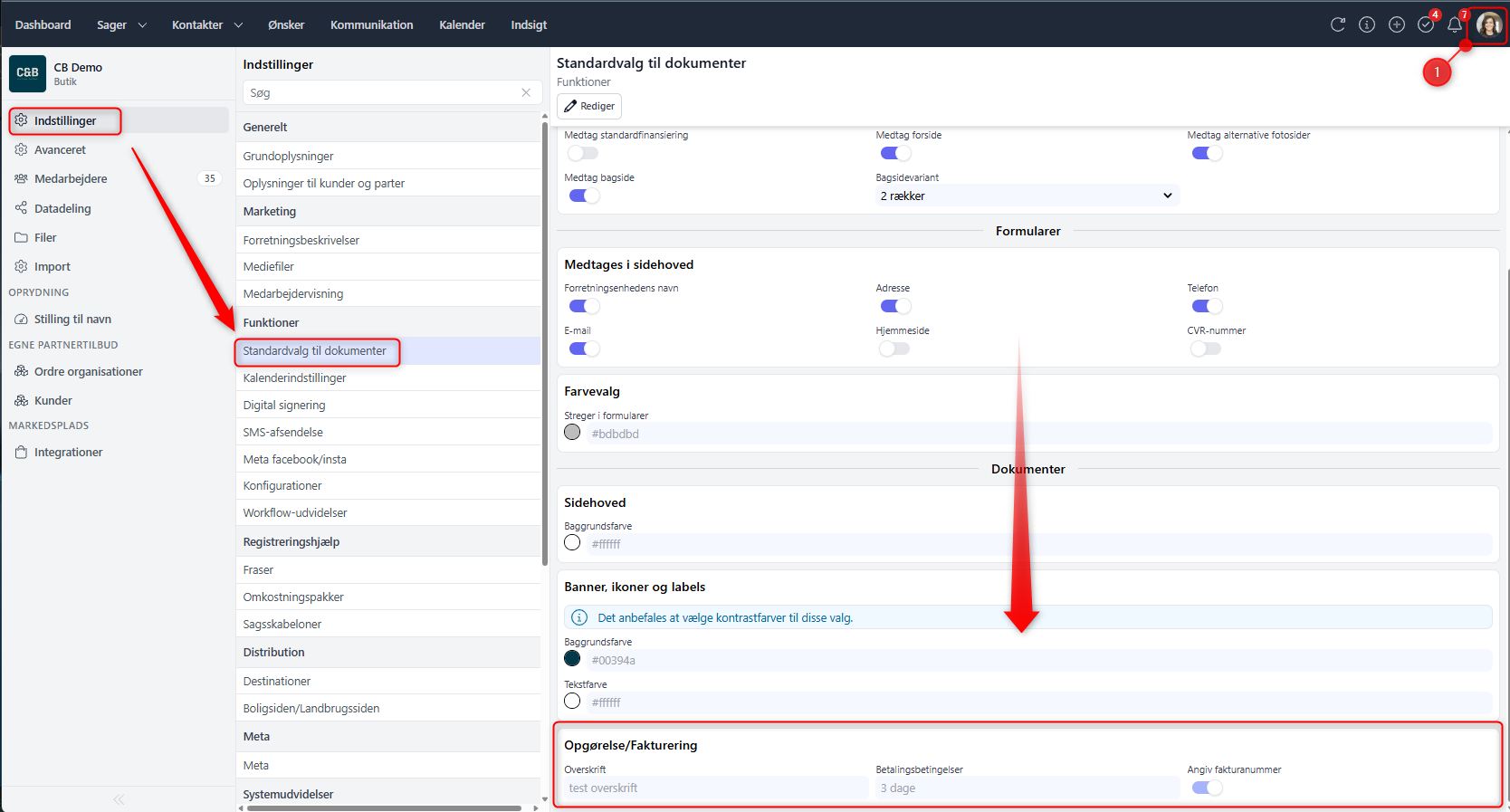
- Klik på "din profil" og vælg "min forretningsenhed"
- Under indstillinger trykker du på "Standardvalg til dokumenter"
- Rul ned i bunden, hvor du finder "Opgørelse/Fakturering"
- Her kan du indsætte en generel overskrift til fakturaren, indsætte betalingsbetingelser samt "slide" til, hvis du ønsker at kunne angive fakturanummer.
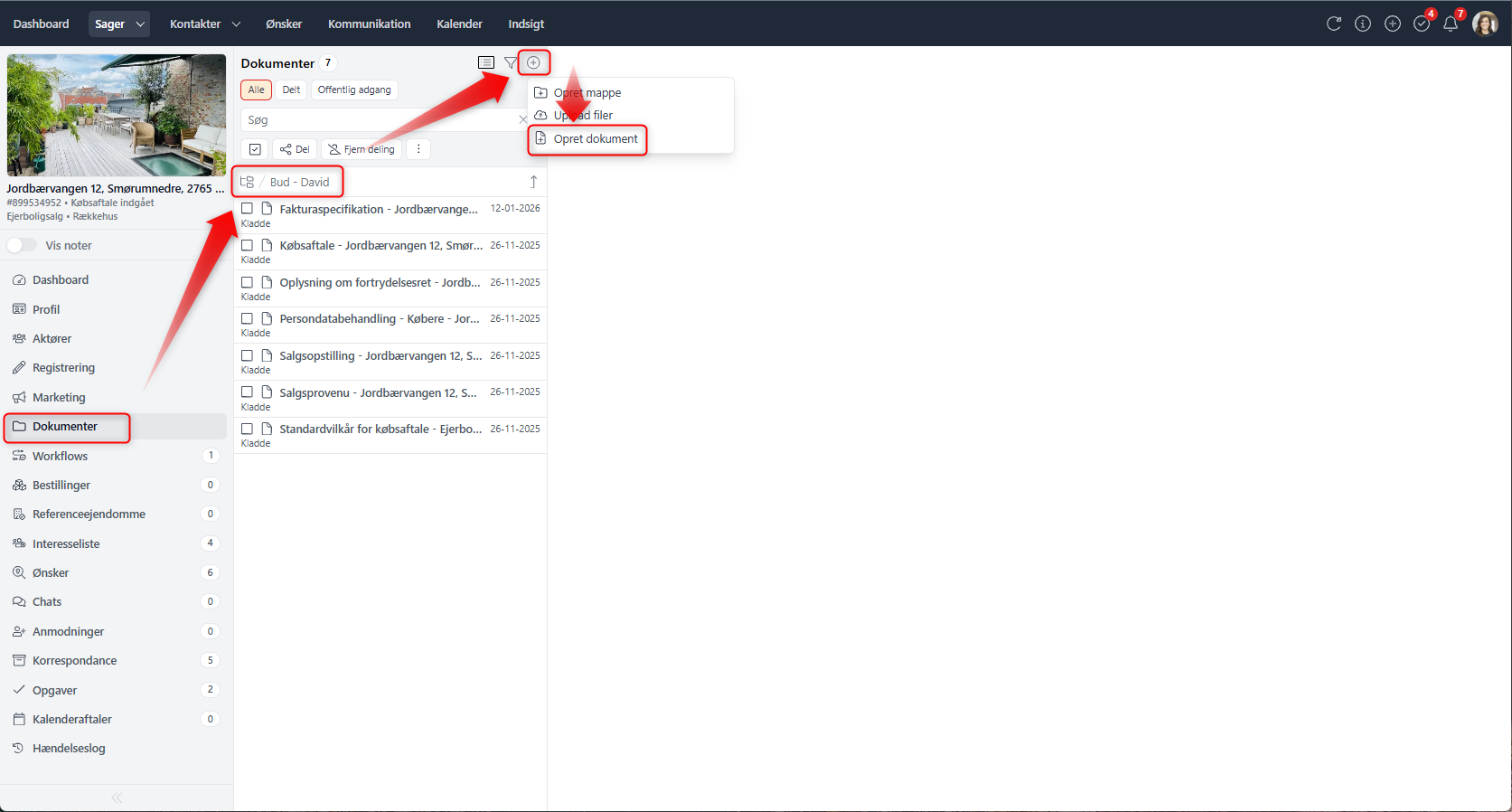
- Når du har opsat dine bestemmelser under indstillinger, kan du nu gå ind i en sag:
- Klik på dokumenter og vælg dit primære bud.
- Tryk på "plusset" og vælg "Opret dokument"
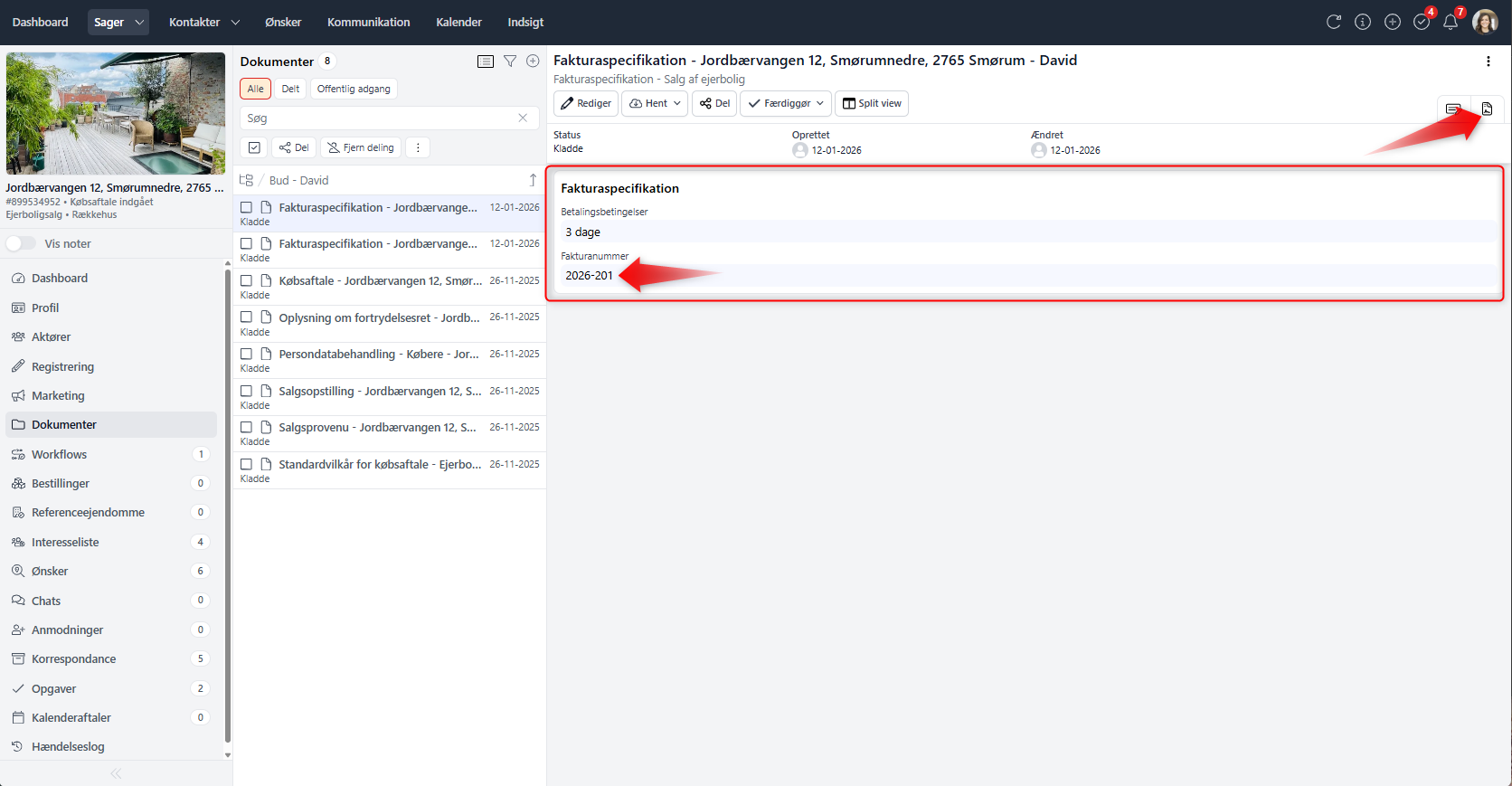
- Dokumentet er nu oprettet, og du får muligheden for at registrere som set nedenfor.
- Du kan fravige din standardopsætning ved at redigere/ændre i betalingsbetingelser og også indsætte fakturanummer, hvis du har tilvalgt dette under dine indstillinger.
- Klik derefter på "dokument" for at få vist fakturaren.
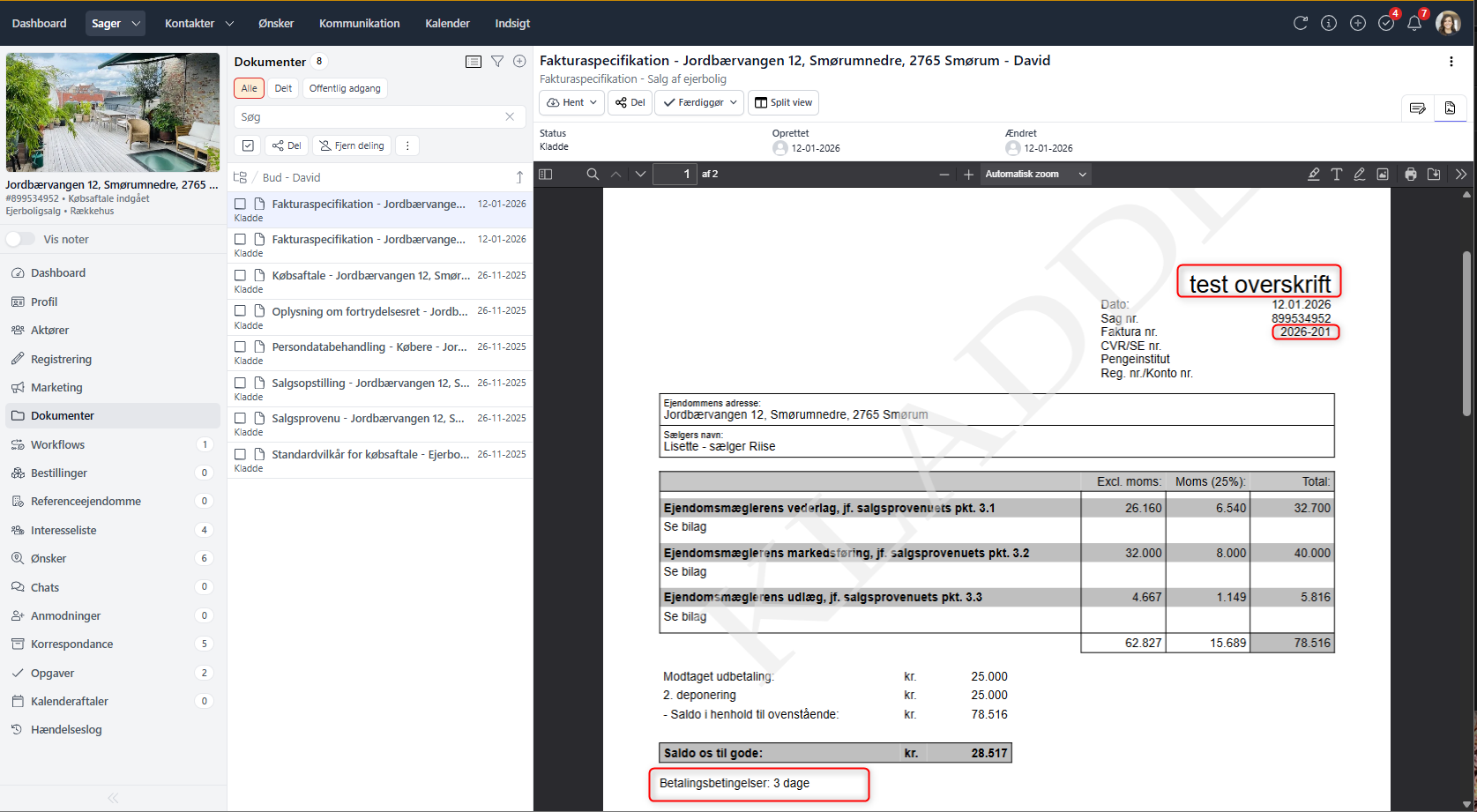
- Din faktura er nu dannet, og nedenfor kan du se hvor "test overskrift" vises, fakturanummer udfyldt samt hvordan betalingsbetingelserne ser ud. Du skal blot færdiggøre dokumentet, og så er du klar til at sende din faktura ud af forretningen 🙌🏼
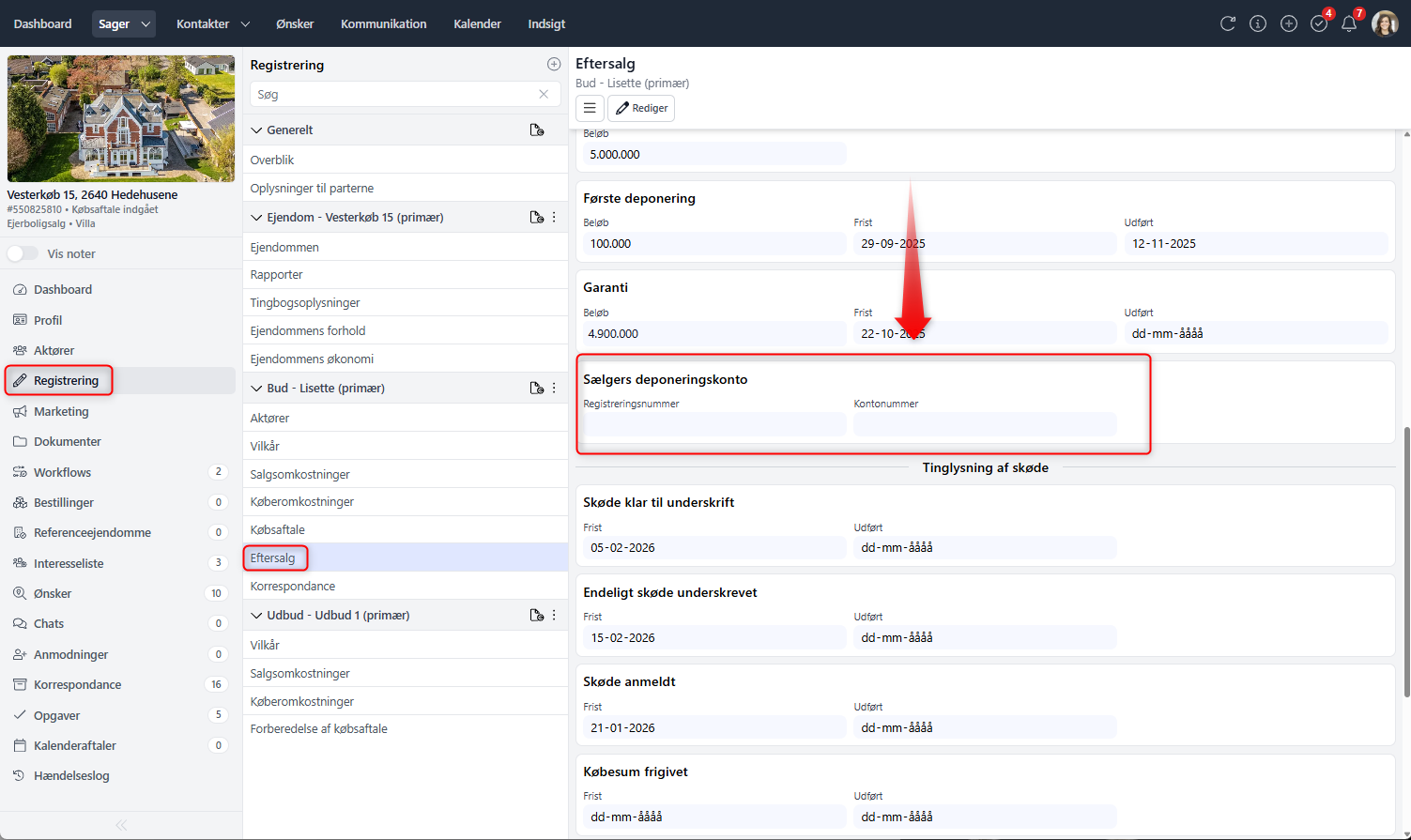
🧚🏼Derudover vil vi lige snige ind, at sælgers deponeringskonto nu også kan indtastes i Mægleruniverset. Dette gøres under sagens "eftersalg".
 Køberrådgivning – samlet ét sted i Mægleruniverset
Du har måske allerede set den nye sagstype: Køberrådgivning, når du opretter ny sag i dit Mæglerunivers? Ellers vær nysgerrig - specielt hvis du beskæftiger dig med køberrådgivning 
Med køberrådgivning i Mægleruniverset får du fuldt overblik over hele rådgivningsprocessen – fra aftale til afsluttet handel.
Du kan bl.a.:
oprette køberrådgivningssager med eller uden konkret ejendom
arbejde med rådgivningsaftale, persondatabehandling og fortrydelsesret
samle dokumenter, mails og digital signering direkte på sagen
håndtere legitimering og risikovurdering iht. hvidvaskloven
lave refusionsopgørelse og holde styr på frister og vigtige datoer
håndtere flere handler på samme sag, hvis behovet opstår
Kort sagt: Én samlet sag, mindre genindtastning og en mere professionel køberrådgivning – både for dig og dine kunder.
Der er naturligvis en vejledning, som du kan læse her 👉🏼 [Vejledning til køberrådgivning i Mægleruniverset]
 Logiske sagsnumre – på dine præmisser
Bruger I årstal eller bogstaver foran jeres sagsnumre?
Så har vi godt nyt. Det kan nu opsættes i Mægleruniverset.
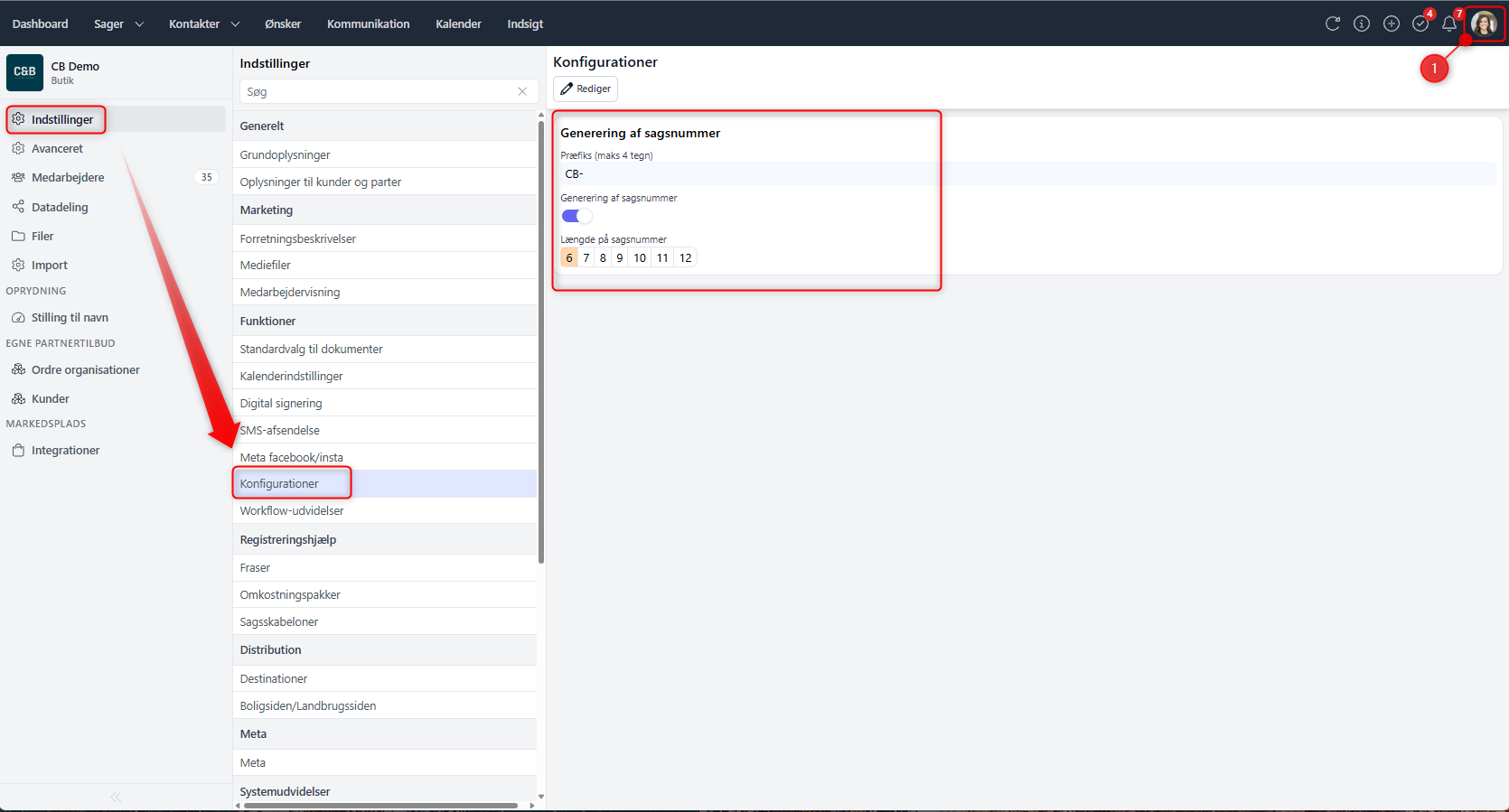
Igen skal du ind under "Min forretningsenhed" og "Indstillinger". Her skal du vælge "Konfigurationer" - så din skærm viser det samme som nedenfor.
Her har du mulighed for at styre dine sagsnumre. Både hvordan de skal starte og hvor lange de skal være.
 Workflows – endnu mere fleksibilitet
Vi får efterhånden rigtig god respons på Workflows, og nu er det blevet endnu stærkere 
Det er nu muligt at oprette egne aktiviteter på et allerede aktiveret workflow.
Det er perfekt til:
udestående forbehold
særlige opmærksomhedspunkter i før- eller eftersalget
individuelle behov på den enkelte sag
Disse aktiviteter oprettes kun på den konkrete sag, så det er hurtigt og fleksibelt.
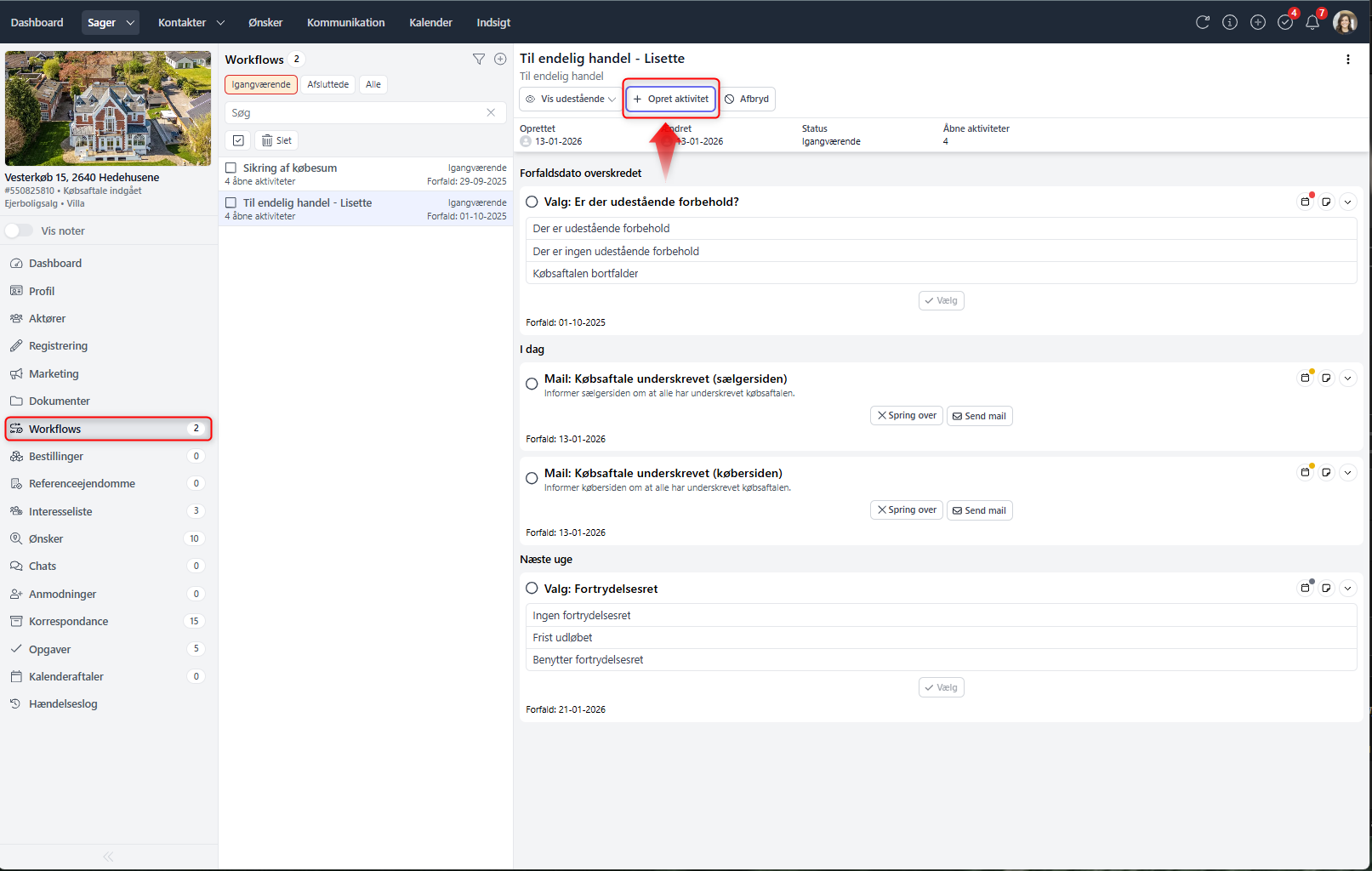
Gå ind på din sag - og vælg "Workflows". Du skal have et igangværende workflow, før der kan oprettes en ekstra aktivitet. Men når du står inde på et workflow, så vil du se knappen "+ opret aktivitet", når du trykker på den, så vil du have mulighed for at oprette en ekstra aktivitet som fx "Husk hent skilt" på en given dato mv.
 Har du derimod aktiviteter, som skal køre på næsten alle sager?
Så husk, at de stadig med fordel opsættes under:
Indstillinger → Min forretningsenhed → Workflow-udvidelser [læs mere om workflows her]
 DE-fraser vs. Egne fraser
Sidste men vigtige ting, som vi gerne vil informere dig om - er ny funktion, som er kommet under "Købsaftaleregistrering" - men som med fordel også kan slås til i dine sagsskabeloner! 
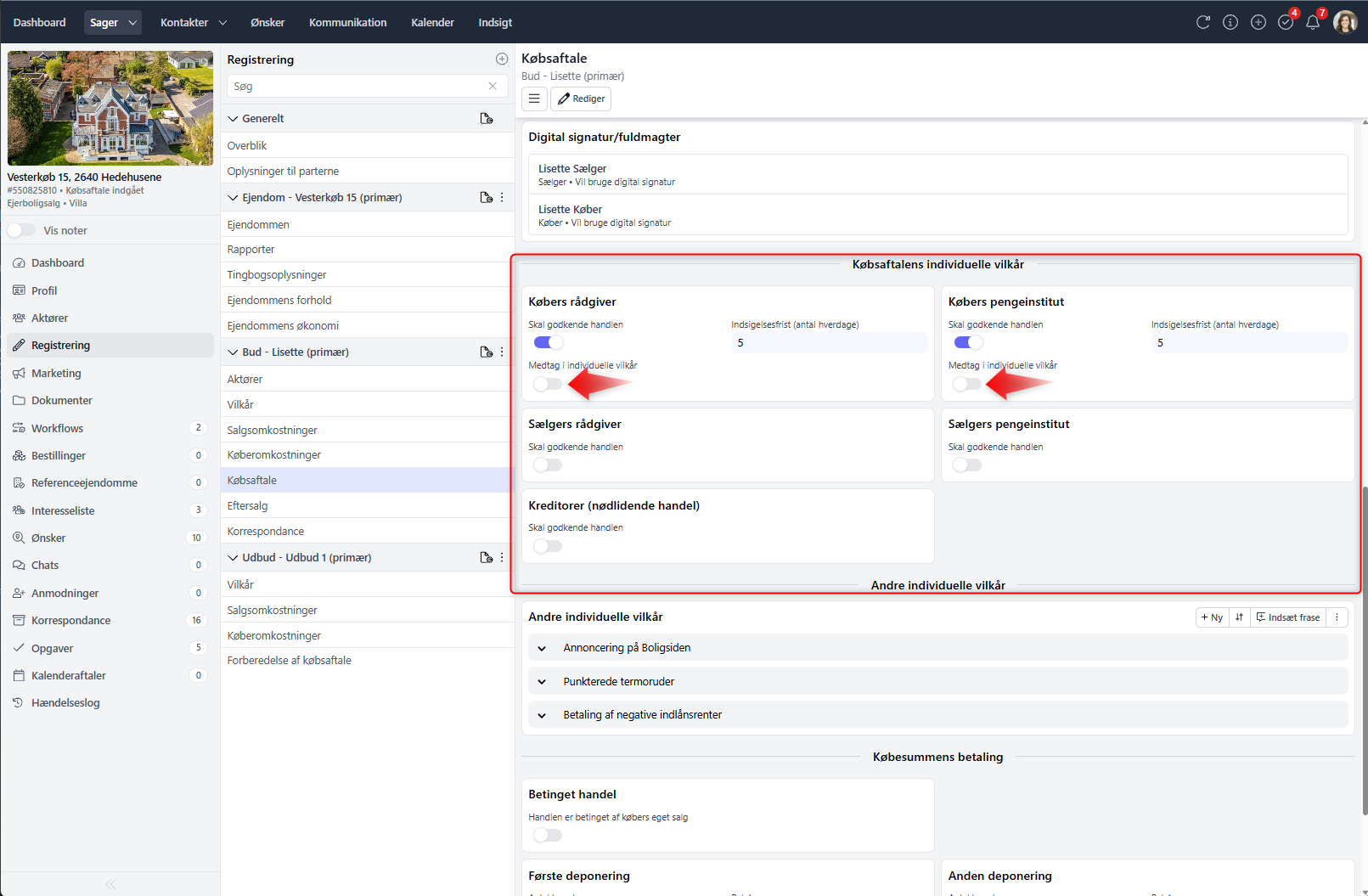
Se billedet nedenunder. Der er nu kommet en "slider" under købers rådgiver og pengeinstitut, hvor du kan slide til, hvis DE's frase omkring individuelle vilkår skal medtages i købsaftalen. Som skrevet kan du med fordel slide det til i dine sagsskabeloner, hvis du 9 ud af 10 gange benytter DE's frase.
Men det giver dig nu frihed i de - måske enkelte sager - hvor fx en advokat i et dødsbo ønsker anden ordlyd i frasen. Så kan du "slide" fra og selv skrive frasen under "Andre individuelle vilkår". Det er smart forsat at fastholde oplysningerne i afsnittet "Købsaftalens individuelle vilkår", da systemet benytter det til automatisk at udfylde datoerne i dit eftersalg og workflow.
 Klar til at bruge det i hverdagen?
Som altid er forbedringerne lavet med ét formål: "at give dig mere overblik, mindre administration og bedre arbejdsgange."
Dyk ned i nyhederne, prøv dem af – og tag dem i brug dér, hvor de giver mest værdi for dig! 👏🏼